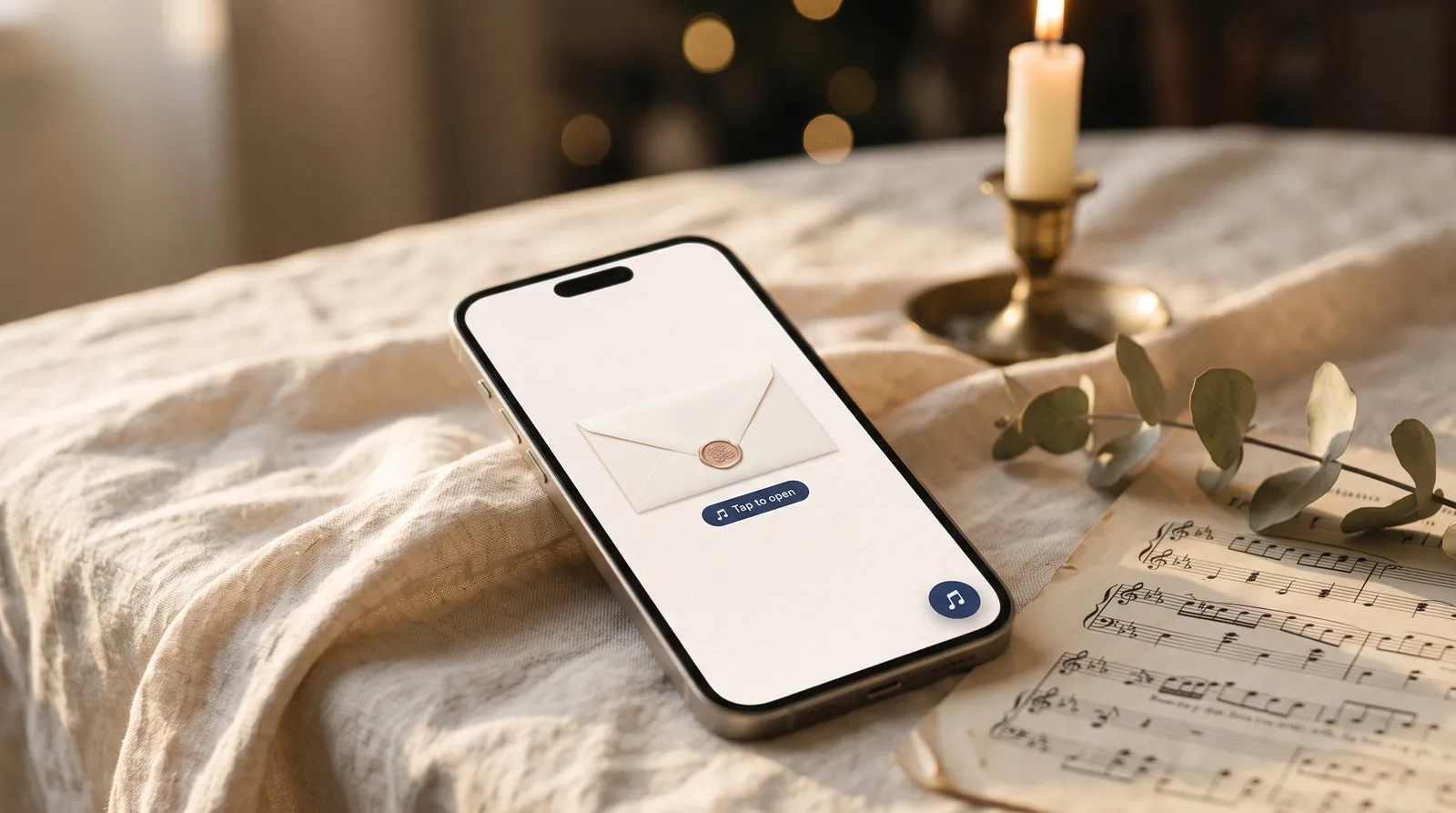
Kurze Antwort: Öffne im QuikRSVP-Builder den Bereich Hintergrundmusik, aktiviere Hintergrundmusik abspielen und wähle einen der 16 integrierten Instrumentaltitel oder lade deine eigene MP3 hoch. Schalte anschließend den Umschlag ein. Ist Musik aktiv, bleibt der Umschlag versiegelt und zeigt die Schaltfläche Zum Öffnen tippen. Ein Tippen deines Gastes öffnet ihn und startet gleichzeitig den Song. Näher kommt keine Einladung an „Autoplay“ heran, denn kein Browser lässt eine Seite Ton abspielen, bevor der Besucher sie berührt hat. Das alles ist in jedem Tarif kostenlos. Soll der Song wirklich eurer sein, schreibt der Song-Generator einen Text aus euren Namen und eurer Geschichte und singt ihn im Stil deiner Wahl. Die 30-Sekunden-Hörprobe ist gratis, das Behalten kostet $12.
Musik macht aus einer digitalen Einladung einen Anlass statt eines Links. Sie gibt den Ton an, bevor jemand ein Wort liest: Ein Streichquartett sagt etwas anderes als eine Bossa Nova, und beide sagen etwas anderes als ein ausgelassener Partytrack. Schlecht gemacht ist Musik genau das, was Gäste hektisch stummschalten. Der Unterschied liegt in drei Details: wann sie startet, was sie ist und ob der Gast die Kontrolle behält.
Warum kann eine digitale Einladung die Musik nicht sofort beim Öffnen abspielen?
Weil der Browser es nicht zulässt. Chrome, Safari, Firefox und jeder In-App-Browser (der sich öffnet, wenn ein Gast deinen Link in WhatsApp oder Instagram antippt) blockieren Ton, solange der Besucher nicht mit der Seite interagiert hat. Niemand kann das abschalten. Jede Einladung, die „Musik mit Autoplay“ verspricht, startet entweder beim ersten Tippen des Gastes oder spielt ein stummes Video.
Die eigentliche Frage ist also, welches Tippen die Musik startet. Passiert es irgendwo zufällig auf der Seite, setzt der Song mitten beim Lesen eurer Details ein, und das wirkt wie ein Versehen. Besser ist es, das erste Tippen zum Teil des Öffnens zu machen.
Der Trick mit dem Umschlag
Genau dafür ist der Umschlag da. Normalerweise öffnet sich der QuikRSVP-Umschlag ein paar Sekunden nach dem Laden der Seite von selbst. Schaltest du Musik ein, ändert sich das: Der Umschlag bleibt versiegelt, darunter steht die Schaltfläche Zum Öffnen tippen ♪. Der Gast tippt, das Siegel bricht, der Umschlag öffnet sich und der Song beginnt, alles im selben Moment. Eine Geste, und sie wirkt gewollt statt zufällig.
Auch ohne Umschlag funktioniert die Musik. Sie startet beim ersten Tippen irgendwo auf der Seite. Der Builder zeigt einen kleinen Hinweis, wenn Musik an und der Umschlag aus ist, denn fast alle, die Musik hinzufügen, wollen sie vom allerersten Moment an.
Musik zur Einladung hinzufügen, Schritt für Schritt
- Öffne den Musikbereich. Im Formular-Builder heißt er Hintergrundmusik und liegt direkt unter Einladungsumschlag. Im Builder für Ticket-Events findest du ihn an derselben Stelle. Auf einer Hochzeitswebsite ist es das Panel Hintergrundmusik in Schritt 1, unter Farben & Schriften anpassen.
- Wähle den Song. Aktiviere Hintergrundmusik abspielen. Dann nimm einen unserer 16 Titel (jeder hat eine Anhören-Schaltfläche), lade deinen eigenen hoch oder erstelle einen persönlichen Song (mehr dazu weiter unten). Ein Upload muss eine MP3- oder M4A-Datei mit bis zu 10 MB sein, und du bestätigst per Häkchen, dass dir die Musik gehört oder du sie verwenden darfst.
- Schalte den Umschlag ein. Er ist in jedem Tarif kostenlos, und mit Musik wird daraus der oben beschriebene Moment „Zum Öffnen tippen“.
- Sieh es dir wie ein Gast an. Umschlag-Animation ansehen spielt das Öffnen und die Musik genau so ab, wie Gäste sie erleben. In der kleinen Live-Vorschau neben dem Builder läuft die Musik nur, wenn du ihre Schaltfläche antippst, damit sie dir beim Bearbeiten nicht ständig in der Schleife vorspielt.
- Speichern und teilen. Verschicke den Link so, wie du einlädst: per WhatsApp, E-Mail, SMS oder als QR-Code auf einer gedruckten Karte.
Ist ein Gast drin, läuft der Song leise in der Schleife hinter der Einladung. Eine runde Taste in der unteren Ecke pausiert ihn jederzeit und startet ihn wieder. Wer pausiert, bekommt ihn beim nächsten Öffnen des Links, etwa um die Adresse nachzuschauen, nicht erneut zu hören.
Den passenden Song wählen
Gäste hören eure Einladungsmusik, während sie etwas anderes tun: das Datum lesen, den Ort suchen, das Menü auswählen. Das bestimmt, was funktioniert:
- Instrumental schlägt meistens Gesang. Ein Text konkurriert mit den Worten auf dem Bildschirm. Die Ausnahme ist ein Song, der von euch handelt, und genau darum geht es beim persönlichen Song weiter unten.
- Passe die Musik zum Anlass, nicht nur zum eigenen Geschmack. Die Musik ist das Erste, was Gäste von eurem Fest spüren. Ein Walzer sagt feierlich. Festliches Klatschen sagt Party.
- Sanft schlägt dramatisch. Ein Song, der im Ballsaal bei voller Lautstärke wunderbar klingt, kann aus einem Handylautsprecher an der Bushaltestelle ziemlich viel sein.
Die 16 integrierten Titel wurden für QuikRSVP produziert und decken die Anlässe ab, zu denen wirklich eingeladen wird. Sie sind instrumental und frei verwendbar, es gibt also keine Rechtefrage. Ein paar Ausgangspunkte:
| Anlass | Songs zum Ausprobieren |
|---|---|
| Klassische oder festliche Hochzeit | Romantisches Klavier, Streichquartett, Klavier & Cello, Filmische Streicher |
| Garten-, Strand- oder entspannte Hochzeit | Akustikgitarre, Ambient-Folk, Harfe & Flöte |
| Quinceañera, Ball oder Hochzeitstanz-Stimmung | Eleganter Walzer |
| Fest mit lateinamerikanischem Flair | Spanische Gitarre, Bossa Nova |
| Arabische Hochzeit, Hennaabend oder Verlobung | Oud & Kanun |
| Indische Hochzeit, Mehndi oder Sangeet | Sitar & Bansuri |
| Gala, Jubiläum oder Firmenabend | Jazz-Lounge, Streichquartett |
| Bar oder Bat Mizwa, runder Geburtstag | Fröhliches Fest |
| Babyparty oder Taufe | Verspielte Holzbläser, Harfe & Flöte |
| Kindergeburtstag | Kinderparty |
Kann man einen Song von Spotify oder YouTube verwenden?
Nicht als Link. Hintergrundmusik muss eine echte Audiodatei sein, ein Link von Spotify, YouTube oder Apple Music funktioniert also nicht. Du kannst stattdessen eine Songdatei hochladen, sofern sie dir gehört oder du sie verwenden darfst. Ob eine kommerzielle Aufnahme auf deiner Einladung in Ordnung ist, entscheidest du, nicht wir, und wir prüfen das nicht. Die integrierten Titel und der persönliche Song umgehen die Frage komplett, denn sie wurden genau dafür gemacht.
Liegt deine Datei als WAV, FLAC oder Ogg vor, wandle sie zuerst in MP3 um. Eine dreiminütige MP3 hat meist 3 bis 5 MB, also deutlich unter dem Limit von 10 MB.
Ein Song, geschrieben und gesungen mit euren Namen
Das ist der Teil, den eine Papiereinladung nie könnte: ein Song, der von euch handelt, mit euren Namen darin, der losgeht, wenn sich der Umschlag öffnet. Im Musikbereich steht oben die Karte Ihr eigener Song mit persönlichem Text. Sie öffnet ein kurzes, geführtes Fenster:
- Stil und Stimme wählen. Dieselben 16 Stile wie bei den integrierten Titeln, jeder mit Abspieltaste, gesungen von einer Frauenstimme, einer Männerstimme oder als Duett.
- Sag, was ihr feiert. Wähle Hochzeit, Verlobung, Jahrestag, Quinceañera, Geburtstag, Volljährigkeit oder Baby. Passt nichts davon, wähle „Etwas anderes“ und tippe es ein („Ruhestand“, „Bar Mizwa“). Ergänze ein oder zwei Namen, optional ein Datum, die Sprache, in der gesungen werden soll, und wenn du magst eine kleine Geschichte und eine Zeile, die du gern hören würdest.
- Den Text bekommen. Wähle Für mich schreiben und du erhältst einen Entwurf aus deinen Angaben, den du frei bearbeiten oder mit Romantischer, Fröhlicher, Kürzer oder Neue Version anpassen kannst. Oder wähle Ich schreibe selbst und tippe beziehungsweise füge deine eigenen Worte ein.
- Kostenlose Hörprobe anhören. Der Song wird erstellt und die ersten 30 Sekunden werden abgespielt, meist in etwa einer Minute. Du kannst das Fenster schließen und weiterarbeiten, ein Hinweis sagt Bescheid, sobald er fertig ist. Pro Song gibt es zwei kostenlose Hörproben.
- $12 zahlen und behalten. Eine einmalige Kartenzahlung für diesen Song. Keine Credits, kein Abo.
- Lieblingsversion wählen. Du bekommst drei vollständige Versionen von jeweils rund zwei Minuten und tippst bei deiner Lieblingsversion auf Als meine Musik verwenden. Eine zusätzliche Version ist kostenlos dabei, etwa wenn sich später ein Name ändert.
Gesungen wird auf Englisch, Spanisch, Portugiesisch, Französisch, Deutsch, Hebräisch und Arabisch. Du kannst auch die Begriffe eurer eigenen Tradition verwenden. Sagst du, es ist eine Bar Mizwa, darf der Text Bar Mizwa sagen.
Damit eure Namen richtig ausgesprochen werden
Ungewöhnliche Namen sind die häufigste Stolperstelle bei einem gesungenen Song, deshalb hat jeder Name ein optionales Feld Wie wird er ausgesprochen?. Tippe ihn so, wie du ihn laut sagen würdest, mit der betonten Silbe in Großbuchstaben („shi-VAWN“, „YEH-ho-shoo-ah“). Im Text bleibt die echte Schreibweise erhalten. Der Hinweis wird nur dafür genutzt, wie der Name gesungen wird. In hebräischen und arabischen Songs werden die Namen in der jeweiligen Schrift geschrieben.
Was dich erwartet
Ein KI-Komponist interpretiert den Song, deine Auswahl leitet ihn dabei. Jede Version klingt etwas anders: die Stimme, die Instrumente, wie genau der Stil getroffen wird. Deshalb bekommst du drei zur Auswahl statt einer, und deshalb ist die Hörprobe kostenlos. Nichts lässt sich exakt garantieren. Ein Duett zum Beispiel kommt meistens als Duett zurück, aber nicht jedes Mal. Jeder Song ist ein Original. Er imitiert keine namentlich genannte Künstlerin und keinen Künstler und singt keine Texte bestehender Songs. Lässt sich eine Zeile nicht singen, wirst du gebeten, sie umzuformulieren.
Ist der Song gewählt, läuft er wie jede andere Hintergrundmusik und startet mit dem „Zum Öffnen tippen“ des Umschlags. Er bleibt in deinem Konto, und Song bearbeiten im Musikbereich öffnet ihn wieder.
RSVP-Formular, Hochzeitswebsite oder beides?
Beide können Musik haben, jedes mit eigener Einstellung. So können das Formular, das du per WhatsApp verschickst, und die Website auf eurer Save-the-Date-Karte jeweils ihre eigene Stimmung setzen. Bindet eure Hochzeitswebsite das RSVP-Formular auf ihrer RSVP-Seite ein, bleibt das Formular dort stumm, damit ein Gast nie zwei Songs gleichzeitig hört. Es läuft die Musik der Website, und die Musik des Formulars läuft, wenn das Formular über seinen eigenen Link geöffnet wird.
Auf Seiten für Ticket-Events funktioniert es genauso, eine Gala, ein Schulball oder eine Spendenaktion kann also ebenfalls mit Musik beginnen. Und nichts davon hängt an einem bezahlten Tarif. Der kostenlose Tarif (3 Formulare pro Jahr, je 25 Antworten, also rund 50 Gäste, da eine Antwort einem Haushalt entspricht) enthält Hintergrundmusik, den Umschlag und alle integrierten Titel.
Häufige Fragen
Kann eine digitale Hochzeitseinladung Musik automatisch abspielen?
Nicht, bevor der Gast die Seite berührt. Jeder große Browser blockiert Ton, bis der Besucher interagiert. Eine Online-Einladung, die Autoplay verspricht, startet in Wahrheit beim ersten Tippen. Am besten nutzt du dieses Tippen mit einem Umschlag: Ist Musik aktiv, wartet der QuikRSVP-Umschlag mit der Schaltfläche „Zum Öffnen tippen“, und dieses eine Tippen öffnet ihn und startet den Song gleichzeitig.
Ist Hintergrundmusik kostenlos?
Ja, in jedem Tarif inklusive dem kostenlosen, auf RSVP-Formularen, Seiten für Ticket-Events und Hochzeitswebsites. Das gilt für die 16 integrierten Titel und für eigene Uploads. Nur der persönliche Song mit euren Namen kostet etwas, einmalig $12 pro Song.
Kann ich einen Song von Spotify oder YouTube verwenden?
Nicht als Link. Die Musik muss eine MP3- oder M4A-Datei mit bis zu 10 MB sein, die dir gehört oder die du verwenden darfst. Oder du nimmst einen der 16 integrierten Titel, die frei verwendbar sind.
Wie lange dauert der persönliche Song?
Die kostenlose 30-Sekunden-Hörprobe dauert meist etwa eine Minute. Nach der Zahlung werden die drei vollständigen Versionen im Hintergrund erstellt. Du kannst das Fenster schließen und weiter bearbeiten, ein Hinweis sagt dir Bescheid, sobald sie fertig sind.
Kann ich den Text selbst schreiben?
Ja. Wähle im Textschritt „Ich schreibe selbst“ und tippe oder füge deine Worte ein. Markierungen wie [Verse] und [Chorus] sind optional. Texte bestehender Songs können nicht gesungen werden.
Nervt die Musik meine Gäste?
Sie startet nur durch ihr Tippen, lässt sich über die Taste in der Ecke jederzeit pausieren, und wer sie pausiert, bekommt sie beim nächsten Besuch nicht erneut. Mit einem sanften Instrumentalstück wird es noch angenehmer.
Lass deine Einladung klingen wie euren Tag
Erstelle dein RSVP-Formular, schalte den Umschlag ein, wähle einen Song oder lass einen mit euren Namen erstellen. Gäste hören ihn in dem Moment, in dem sie öffnen.