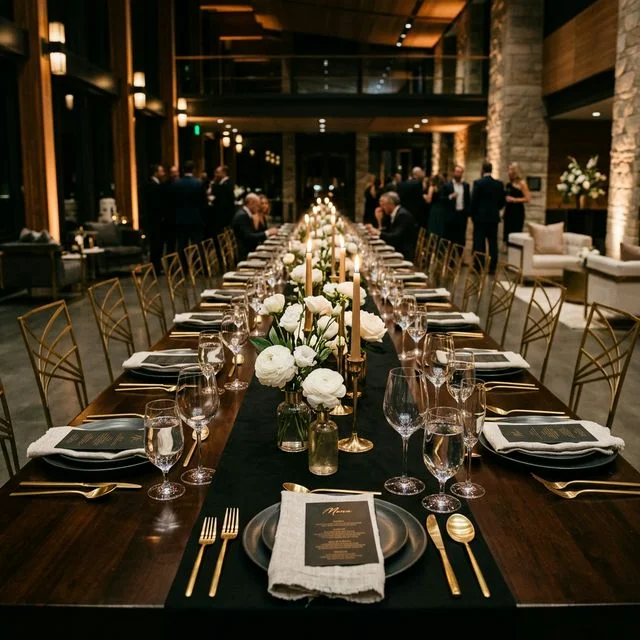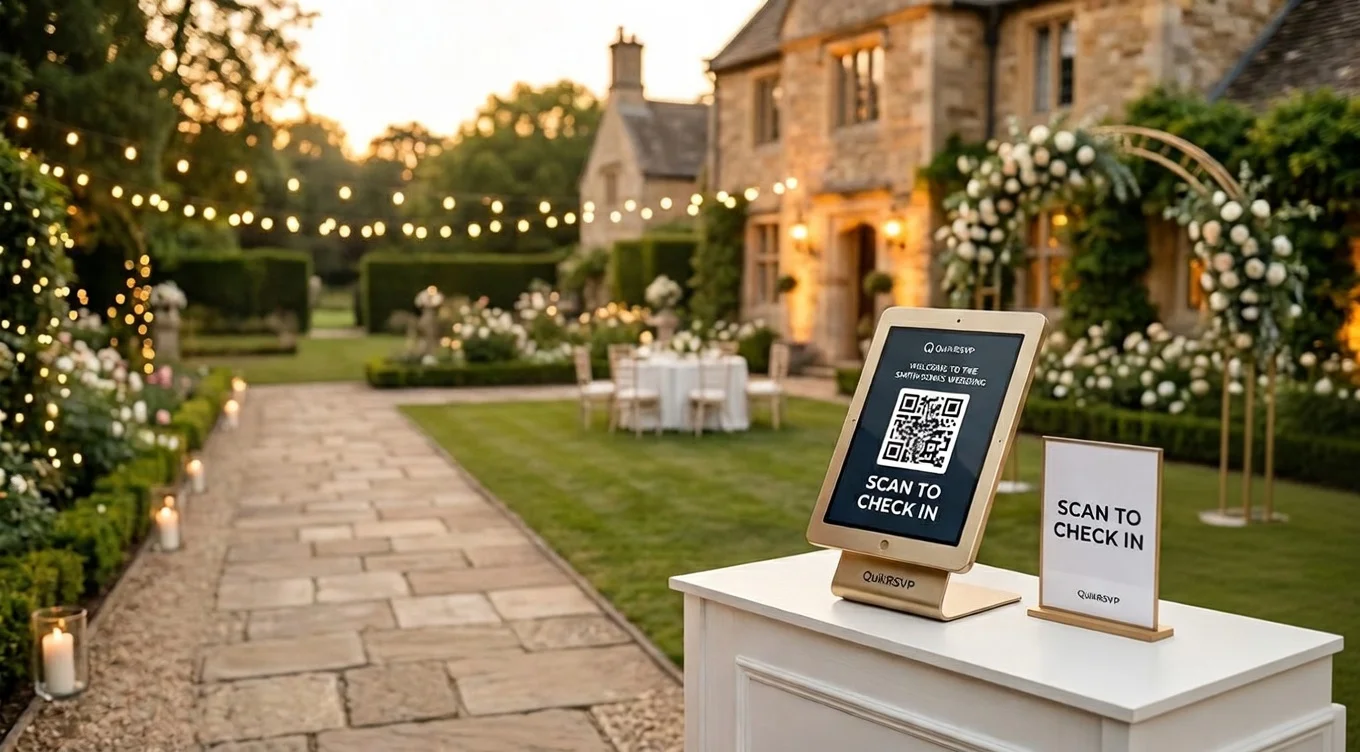
Es ist 18:15 Uhr, eine Hochzeit mit 160 Gästen, die Cocktailstunde ist in vollem Gange. Das Brautpaar hat sich um den Einlass keinen Moment gekümmert – 140 Gäste haben sich selbst eingecheckt, indem sie einen einzigen QR-Code am Eingang gescannt haben. Die 20 Gäste ohne Smartphone wurden in Sekunden von einem Empfänger mit Tablet abgefertigt. Keine Schlangen. Kein Klemmbrett. Niemand buchstabiert seinen Namen einem überforderten Helfer.
QR-Check-in ist kein Gimmick. Es ist der schnellste und zuverlässigste Weg, Gäste einzuchecken, ihre Tischzuweisung zu bestätigen und eine genaue Live-Besucherzahl zu erfassen. Dieser Leitfaden behandelt beide Modi (persönliche Codes vs. Master-QR), genaue Druckspezifikationen, Barrierefreiheitslösungen, Notfall-Workflows und eine Schritt-für-Schritt-Einrichtungsanleitung.
Lesen ist das eine — Ausprobieren das andere. Das Telefon rechtsunten ist ein echtes, funktionierendes RSVP: Tippt auf die Einladung, wie es eure Gäste tun würden.
Zwei Modi des QR-Check-ins: Welcher passt zu Ihrer Veranstaltung?
Entscheiden Sie zunächst, welchen Check-in-Modus Sie nutzen möchten. Die beiden Modi sind für unterschiedliche Veranstaltungstypen gedacht und erfordern verschiedene Einrichtungsschritte.
Master-QR-Schild
Ein QR-Code auf einem Schild am Eingang. Gäste scannen ihn mit ihrem Telefon, suchen ihren Namen, sehen die Tischzuweisung und tippen „Mich einchecken". Kein Personal nötig.
✓ Ideal für: Hochzeiten, Konferenzen, große Veranstaltungen (80+ Gäste)
Vollständig kontaktlos. Beseitigt Engpässe am Eingang.
Persönliche Gast-QR-Codes
Jeder Gast erhält seinen eigenen QR-Code per E-Mail/SMS. Ein Empfänger oder Ihr Telefon scannt ihn, wenn der Gast ankommt.
✓ Ideal für: Kleine Hochzeiten, Abendessen, private Veranstaltungen (unter 80 Gäste)
Persönlich, verifizierbar, weniger Engpässe.
Master-QR-Schild: Selbstbedienungs-Einchecken ohne Personal
Mit der Master-QR-Funktion drucken Sie einen einzigen QR-Code-Aushang, den Sie am Eingang anbringen. Gäste scannen ihn mit ihrem Telefon, suchen ihren Namen und tippen auf „Mich einchecken". Das Live-Gästendashboard des Gastgebers wird sofort aktualisiert.
Schritt-für-Schritt-Einrichtung für Master-QR
- Master-QR-Plakat aufrufen
Geben Sie einen Kampagnennamen ein und wählen Sie „Master-QR-Schild" (nicht persönliche Codes). Verknüpfen Sie Ihre Gästeliste und klicken Sie auf „QR-Code generieren". - QR-Plakat herunterladen
Das System erzeugt ein hochauflösendes PDF mit dem QR-Code. Empfohlene Formate: 28 × 43 cm (Tabloid) oder 21,5 × 28 cm (Letter). Deaktivieren Sie Farboptionen im Druckdialog Ihres Browsers (Schwarzweiß, kein Grau). - Am Veranstaltungstag ausdrucken
Drucken Sie das Plakat auf mattem oder glänzendem Papier mit mindestens 150 g/m². Bringen Sie es gut sichtbar auf Augenhöhe am Eingang an oder legen Sie es auf einem iPad in einem Ständer aus (um Blendung zu vermeiden). - Empfangsteam vorbereiten
Ein oder zwei Empfänger mit Tablets (Check-in-Seite geöffnet) stehen bereit, um Gästen zu helfen, die ihr Telefon vergessen haben oder Probleme beim Scannen haben. - Live-Dashboard beobachten
Die Gästeliste aktualisiert sich in Echtzeit, sobald Gäste einchecken. Die jeweilige Tischzuweisung wird automatisch neben dem Namen angezeigt.
Design und Druckspezifikationen
Optimales Master-QR-Plakat
- Größe: 28 × 43 cm (Tabloid) oder 21,5 × 28 cm (Letter) – oder auf große Bildschirme (Fernseher/Monitor) skalieren
- Papier: 150–300 gsm, matt oder glänzend, kein Thermopapier
- Farbe: Schwarzweiß oder invertiert (schwarzes Quadrat auf Weiß, oder Weiß auf Schwarz für Plakate auf TV-Bildschirmen)
- Platzierung: Auf Augenhöhe, gut beleuchtet, frei von Blendung (Spiegelung von Licht oder Fenstern)
- Redundanz: Drucken Sie 2 Kopien – eine als Backup
Scannen bei schlechten Lichtverhältnissen: Bei Veranstaltungen im Freien oder in schlecht beleuchteten Räumen empfiehlt sich ein Gerät mit LED-Blitz oder ein Plakat im invertierten Farbschema (Weiß auf Schwarz) für bessere Lesbarkeit bei Tageslicht.
Notfall-Workflows für Master-QR
Gast hat kein Telefon dabei / Scan schlägt fehl:
- Der Empfänger öffnet die /checkin-Seite auf seinem Tablet.
- Der Gast nennt seinen Namen; der Empfänger gibt ihn in die Suche ein.
- Der Empfänger tippt auf „Einchecken" neben dem Namen des Gastes.
- Fertig – das Dashboard aktualisiert sich in Echtzeit.
Gast erscheint ohne Anmeldung (Nachmeldung):
- Der Empfänger fragt nach Name und Telefonnummer.
- Suche in der Gästeliste auf der /checkin-Seite.
- Falls nicht gefunden: „Als Nachmeldung hinzufügen" (sofern noch Plätze vorhanden).
- Einchecken wie jeden anderen Gast.
QR-Code lässt sich nicht scannen (z. B. Spiegelung, schwacher Akku):
- Der Gast nennt dem Empfänger seinen Namen. Der Empfänger sucht ihn über die /checkin-Suchfunktion und tippt auf „Einchecken".
- Alternativ: Gastgeber können im Admin-Dashboard jederzeit manuell nach Gästen suchen.
Persönliche Gast-QR-Codes: Check-in mit Überprüfung durch Empfänger
Jeder Gast erhält nach seiner Zusage einen individuellen QR-Code per E-Mail oder SMS. Bei der Ankunft scannt ein Empfänger oder der Gastgeber den Code mit einem Telefon oder Tablet und bestätigt damit das Eintreffen des Gastes.
Schritt-für-Schritt-Einrichtung für persönliche Codes
- „Persönliche QR-Codes" aktivieren
Legen Sie einen Kampagnennamen fest und wählen Sie „Persönliche QR-Codes pro Gast" (nicht Master-QR). - QR-Codes werden bei der Kampagnenerstellung automatisch generiert
Jeder Gast erhält seinen individuellen QR-Code zusammen mit seiner Bestätigungsnachricht. - Empfänger-Gerät mit /checkin-Seite vorbereiten
Ein Empfänger oder der Gastgeber öffnet die /checkin-Seite auf einem Telefon oder Tablet (funktioniert auf iOS und Android). - Gast trifft ein und zeigt seinen Code
Der Gast zeigt seinen QR-Code auf dem Telefon oder legt einen ausgedruckten Code vor. - Empfänger scannt und bestätigt
Das Gerät des Empfängers scannt den QR-Code des Gastes. Die Identität wird geprüft, die Ankunftszeit erfasst und die Tischzuweisung angezeigt. - Dashboard wird aktualisiert
Das Gastgeber-Dashboard zeigt die Ankunft sofort an.
Barrierefreiheit und Fallback-Methoden für persönliche Codes
Gast hat keinen QR-Code dabei (kein Screenshot, kein Ausdruck):
- Der Empfänger öffnet /checkin und sucht nach dem Namen des Gastes.
- Auf „Einchecken" tippen – kein QR-Scan erforderlich.
Gast hat seinen Code vollständig verloren:
- Der Empfänger sucht nach dem Namen; das System zeigt den vorhandenen Eintrag an.
- Auf „Bestätigungscode erneut senden" tippen, um eine neue Kopie per E-Mail oder SMS zuzustellen.
- Oder den Gast einfach wie oben manuell einchecken.
Tischzuweisung und Live-Gäste-Dashboard
Unabhängig davon, ob Sie Master-QR oder persönliche Codes verwenden: Tischzuweisungen werden bei der Einrichtung festgelegt und dem Gast bei der Bestätigung angezeigt.
Automatische Tischzuweisung
Mit Signature kann das System Gäste automatisch Tischen zuordnen, zum Beispiel nach Beziehung oder nach Tags wie „Familie der Braut“ oder „Kollegen“. Wer gemeinsam geantwortet hat, bleibt dabei immer am selben Tisch.
- Im Sitzplan Ihres Dashboards legen Sie die Tische an.
- Geben Sie an, wie viele Gäste an jedem Tisch sitzen können.
- Das System weist Gäste Tischen zu, und beim Check-in sieht jeder Gast seinen Tisch.
Manuelle Tischzuweisung
Sie können Tische vor oder nach dem Einchecken auch manuell ändern.
- Öffnen Sie das Live-Dashboard.
- Klicken Sie auf den Namen eines Gastes.
- Ändern Sie die Tischzuweisung in der Quick-Edit.
- Das System zeigt dem Gast die aktualisierte Zuweisung an (oder sendet per SMS).
Live-Gäste-Dashboard für Hosts
Das Gastgeber-Dashboard zeigt:
- ✓ Echtzeit-Ankunftszahl (z.B. „89 von 160 eingecheckt")
- ✓ Tischbelegung (z.B. Tisch 1: 10 von 10 Personen)
- ✓ Ausstehende Ankünfte (Gäste, die zum Einchecken erwartet werden, aber noch nicht erschienen sind)
- ✓ Fehlende Gäste (Gäste, die nie eingecheckt haben – möglicherweise abwesend)
- ✓ Nachmeldungen (optional zur Gästeliste hinzufügbar)
FAQ: QR-Code-Einchecken
1. Müssen Gäste eine App herunterladen?
Nein. Gäste erhalten ihren persönlichen QR-Code auf der Bestätigungsseite nach ihrer Zusage. Sie machen einen Screenshot oder speichern die Seite als Lesezeichen. Am Eingang scannt der Gastgeber den Code mit einer normalen Telefonkamera – keine App erforderlich. Beim Master-QR-Schild können Gäste alternativ den ausgehängten QR-Code scannen und ihren Namen selbst nachschlagen.
2. Was passiert, wenn ein Gast seinen QR-Code verliert?
Der Gastgeber kann im /checkin-System nach dem Namen des Gastes suchen und ihn manuell einchecken. Ein QR-Code ist für die manuelle Suche nicht erforderlich.
3. Kann ich den Check-in ohne Personal am Eingang durchführen?
Ja. Mit der Master-QR-Funktion drucken Sie ein einzelnes Plakat aus und hängen es am Eingang auf. Gäste scannen es mit ihrem Telefon, suchen ihren Namen, sehen ihre Tischzuweisung und tippen auf „Mich einchecken". Kein Personal erforderlich. Das Gastgeber-Dashboard aktualisiert sich in Echtzeit.
4. Funktioniert der QR-Scan ohne Internetverbindung?
Nein. Sowohl der Scan durch den Gast als auch der Scan durch den Empfänger erfordern eine aktive Internetverbindung, um den Zeitstempel zu setzen und den Check-in-Status zu aktualisieren. Planen Sie WLAN oder Mobilfunkempfang am Veranstaltungsort ein.
5. Wie viele Empfänger sollte ich einplanen?
Master-QR: 1–2 Empfänger mit Tablets als Backup für Gäste ohne Telefon oder mit Scan-Problemen. Bei 160 Gästen und einer einstündigen Ankunftsphase genügt etwa 1 Empfänger pro 80 Gäste für einen reibungslosen Ablauf.
Persönliche Codes: 1–2 Empfänger am Eingang, je nach Ankunftstempo. Kalkulieren Sie etwa 30 Sekunden pro Scan und passen Sie die Zahl bei Bedarf an.
6. Was passiert, wenn mehr Gäste als erwartet erscheinen (Nachmeldungen)?
Das System unterstützt Nachmeldungen – Gäste können ohne vorherige Registrierung schnell manuell hinzugefügt werden. Fügen Sie sie direkt während des Check-ins hinzu.
7. Kann ich den QR-Code später ändern oder neu generieren?
Ja. Im Kampagnen-Editor können Sie QR-Codes neu generieren. Alle Gäste erhalten dann einen neuen Code. Gehen Sie damit behutsam um – nehmen Sie kurz vor der Veranstaltung keine Änderungen vor, da Gäste den alten Code möglicherweise schon als Screenshot gespeichert haben.
8. Können Gast-QR-Codes mehrmals gescannt werden?
Ja – das ist nützlich, wenn Sie an mehreren Stellen mit verschiedenen Geräten einchecken (z. B. Haupteingang, VIP-Lounge, Abendessen). Das System erkennt Mehrfachscans und zählt nur den jeweils neuesten.
Vergleichstabelle: Master-QR vs. Persönliche Codes
| Merkmal | Master-QR-Schild | Persönliche Gast-QR-Codes |
|---|---|---|
| Anzahl der QR-Codes | 1 (ein Plakat) | N (einer pro Gast) |
| Personal erforderlich | Keines (vollständig Selbstbedienung) | 1–2 Empfänger mit Telefon/Tablet |
| Ideale Größe | 80+ Gäste | Unter 80 Gäste |
| Druckkosten | Minimal (1 Plakat) | Mittel (1 pro Gast, wenn gedruckt) |
| Gast-Überprüfung | Namensuche (von Gast durchgeführt) | Eindeutiger Code (vom Empfänger überprüft) |
| Sicherheit | Gast wird überprüft; Name + Telefonnummer erforderlich | Höher (eindeutig, nicht zu erraten) |
| Skalierbarkeit | Unbegrenzt | Unbegrenzt |
| Barrierefreiheit | Gast könnte Smartphone vergessen; Backup erforderlich | Gast könnte Code vergessen; Namensuche funktioniert |
| Ideal für | Hochzeiten, Konferenzen, Unternehmensveranstaltungen | Kleine Dinnerpartys, gesellige Abende, private Zusammenkünfte |
Checkliste: Von Kampagnenerstellung bis Veranstaltung
Vor dem Check-in
- ☐ Kampagne mit gewähltem QR-Modus erstellt (Master oder persönlich)
- ☐ Gästeliste hochgeladen und synchronisiert
- ☐ Tischzuweisungen festgelegt
- ☐ QR-Codes generiert (bei persönlichen Codes automatisch)
- ☐ Master-QR-Plakat gedruckt (falls verwendet) und Scan-Test durchgeführt
- ☐ Empfänger-Geräte eingerichtet (/checkin-Seite geöffnet, ausreichend Akku)
- ☐ Backup-Geräte vorhanden
Am Veranstaltungstag (1 Stunde vor Einlass)
- ☐ Master-QR-Plakat aufgehängt (falls verwendet) – Lesbarkeit und Beleuchtung prüfen
- ☐ Empfänger-Geräte eingeschaltet und mit dem Netzwerk verbunden
- ☐ Probe-Scan oder manuelle Suche durchführen, um die Systemfunktion zu bestätigen
- ☐ Empfänger einweisen (wer scannt, wer sucht, Aufgaben verteilen)
Während des Einlasses
- ☐ Live-Dashboard beobachten; fehlende Gäste 15 Minuten vor Veranstaltungsbeginn notieren
- ☐ Nachmeldungen schnell hinzufügen und einchecken
- ☐ Probleme festhalten: Scan-Fehler, Systemstörungen, QR-Code-Lesbarkeit
Nach der Veranstaltung
- ☐ Gästebericht herunterladen: Namen, Ankunftszeiten, Tische, Abwesenheiten
- ☐ Feedback der Empfänger einholen und Verbesserungen für die nächste Veranstaltung planen
Fehlerbehebung & Häufige Probleme
Problem: Master-QR-Code lässt sich nicht scannen
- Auf Blendung und Spiegelungen prüfen; Position des Plakats anpassen
- Sicherstellen, dass die Kamera des Gasttelefons scharf stellt
- Mit mehreren Telefonmodellen testen (manche Kameras arbeiten bei schlechtem Licht unzuverlässig)
- Neuen Master-QR-Code im Dashboard generieren
Problem: Gast erhält falsche Tischzuweisung (z. B. Tisch 5 statt Tisch 12)
- Der Gast hat sich über den Master-QR eingecheckt und dabei eine fehlerhafte Zuweisung erhalten
- Empfänger kann korrigieren: Live-Dashboard öffnen, Namen des Gastes anklicken, Tischzuweisung bearbeiten, speichern
Problem: Mehrere Gäste mit identischem Namen
- Das System zeigt alle Treffer an; Gast oder Empfänger anhand eines weiteren Merkmals identifizieren (z. B. Telefonnummer)
Problem: Empfänger-Gerät ist offline oder Akku leer
- Backup-Gerät bereithalten; externe Powerbank (10.000 mAh oder mehr) verwenden
- Bei Systemausfall Gäste vorübergehend mit Stift und Papier erfassen und später im Dashboard nachtragen
Problem: Gast scannt den QR-Code mehrfach hintereinander
- Das System erkennt Mehrfachscans und zählt nur den neuesten; alle Scans sind im Live-Dashboard einsehbar
Datenschutz, Sicherheit und Datenverwaltung
Wer kann auf die /checkin-Seite zugreifen?
Nur autorisierte Nutzer (Eigentümer, Empfänger) können die /checkin-Seite aufrufen. Sie benötigen dazu ein autorisiertes Gerät (in den Kampagneneinstellungen konfiguriert) oder müssen sich mit ihren Anmeldedaten einloggen.
Sind QR-Codes verschlüsselt?
Ja. Persönliche Gast-QR-Codes enthalten eine eindeutige verschlüsselte ID, die ausschließlich zum Abrufen der Gastdaten verwendet wird. Master-QR-Codes verweisen auf die /checkin-Seite, auf der Gäste ihren Namen selbst nachschlagen – der QR-Code selbst enthält keine sensiblen Daten.
Können Gäste die Ankunftszeiten anderer Gäste einsehen?
Nein. Das Gastgeber-Dashboard ist passwortgeschützt und nicht öffentlich zugänglich. Gäste sehen ausschließlich ihre eigene Tischzuweisung, nicht die Ankunftszeiten anderer Personen.
Wie lange werden Check-in-Daten gespeichert?
Ankunftszeiten und Tischzuweisungen werden 12 Monate im Archiv aufbewahrt oder auf Ihre Anfrage hin gelöscht. Sie können diese Daten jederzeit im Admin-Dashboard exportieren oder entfernen.
Fazit: QR-Check-in ist keine Zukunftsvision – er ist bereits Realität
QR-Code-Check-in ermöglicht einen reibungslosen Einlass – ohne Papierlisten, ohne Warteschlangen, ohne Stress. Ob Sie sich für Master-QR (kein Personal) oder persönliche Gast-Codes (1–2 Empfänger) entscheiden, hängt von der Größe und Art Ihrer Veranstaltung ab.
Das Wichtigste in Kürze: Gäste erwarten schnelle, kontaktlose und digitale Erlebnisse. QR-Code-Check-in erfüllt diese Erwartung – bei QuikRSVP für eine einmalige Gebühr: Master-QR ab Event Pro (45 $), persönliche Gast-Codes mit Signature (95 $).
Bereit zum Ausprobieren? Erstellen Sie Ihr Formular kostenlos, schalten Sie mit Event Pro den Check-in frei und drucken Sie ein Master-Plakat. Die meisten Gastgeber berichten bei Master-QR-Veranstaltungen von einer Selbstbedienungsquote von 85–95 % – mit nur 1–2 Empfängern als Absicherung.