Tutoriel 12 min de lectureMis à jour en mars 2026Par l'équipe QuikRSVP
Check-in par QR Code pour Événements : Guide Complet avec Placement Automatique et Suivi en Temps Réel
Oubliez les listes papier et les bénévoles débordés à l'entrée. Voici comment mettre en place un accueil par QR code pour tout type d'événement, du mariage à la conférence, en moins de 10 minutes
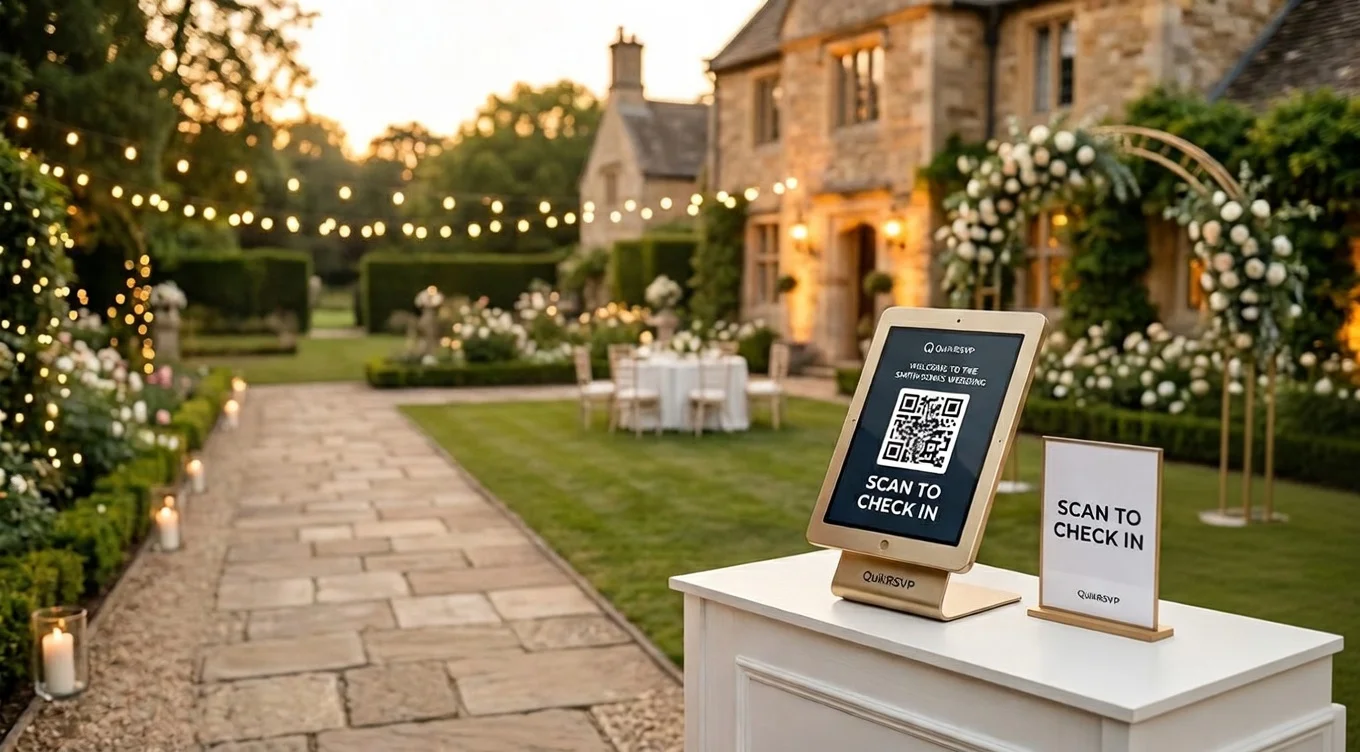
Il est 18 h 15, le vin d'honneur bat son plein pour ce mariage de 160 personnes. Les mariés n'ont pas eu à se soucier une seule fois de l'accueil : 140 invités se sont enregistrés eux-mêmes en scannant une enseigne à l'entrée, et les 20 qui n'avaient pas de smartphone ont été pris en charge en quelques secondes par un seul hôte muni d'une tablette. Pas de file d'attente. Pas de liste à cocher. Personne ne cherche frénétiquement un nom sur un tableau alphabétique.
Le check-in par QR code n'est pas un gadget. C'est la méthode la plus rapide et la plus fiable pour accueillir les invités, leur confirmer leur table et disposer d'un décompte précis en temps réel. Ce guide couvre les deux modes (QR maître vs codes personnels), les spécifications d'impression exactes, les solutions d'accessibilité, les procédures de secours et un pas-à-pas complet de configuration.
Lire, c'est bien — essayer, c'est mieux. Le téléphone à droiteci-dessous est un vrai RSVP fonctionnel : touchez l'invitation comme le feraient vos invités.
Avant toute chose, déterminez quel mode de check-in convient à votre événement. Ils ne s'adressent pas aux mêmes contextes et ne demandent pas la même préparation.
QR maître (enseigne à l'entrée)
Un seul QR code imprimé sur une enseigne à l'entrée. Les invités le scannent, tapent leur nom et découvrent leur table. Aucune distribution préalable nécessaire.
Idéal pour : mariages, galas, collectes de fonds, tout événement avec une entrée unique.
QR codes personnels par invité
Chaque invité reçoit son propre QR code dans le message de confirmation. Il le scanne et ses informations s'affichent instantanément, sans saisir son nom.
Idéal pour : conférences, événements VIP, formats multi-sessions où rapidité et sécurité sont prioritaires.
Le QR maître est le choix par défaut pour la plupart des événements, car il est plus simple : une seule enseigne, zéro préparation par invité. Les codes personnels ajoutent une couche de sécurité et suppriment l'étape de recherche par nom, ce qui fait la différence quand 500 participants convergent vers un hall en 20 minutes.
02
Check-in QR vs listes traditionnelles : comparatif de vitesse
Avec 150 invités qui arrivent en 30 minutes, la méthode choisie change radicalement le ressenti de l'accueil.
Méthode de check-in
Temps par invité
150 invités (est.)
Personnel nécessaire
Liste papier alphabétique
45-90 secondes
60-90 min
2-3 bénévoles
Cartons de table imprimés
30-60 secondes
40-60 min
0 (self-service, mais confus)
Tablette avec recherche
15-25 secondes
20-30 min
1-2 personnes
QR maître (self-service)
5-10 secondes
12-20 min
0-1 hôte
QR personnel (pré-envoyé)
2-3 secondes
5-8 min
0
Pour un gala de 300 personnes avec 45 minutes d'arrivée, la différence entre une liste papier et un QR maître n'est pas anecdotique : c'est la différence entre une file visible à l'entrée et des invités qui rejoignent directement leur table. Pour la gestion de listes internationales, consultez le guide sur la gestion des invités internationaux.
03
Configuration pas à pas : mettre en place le check-in QR maître avec QuikRSVP
Étape 1 : Créer votre formulaire RSVP et collecter les réponses
Le système de check-in s'appuie directement sur les données RSVP. Ce que les invités renseignent en confirmant leur présence est ce qu'ils verront en scannant le QR code. Créez d'abord votre formulaire : noms, présence, choix de repas, accompagnants, champs personnalisés. (Besoin d'aide ? Consultez le guide complet du formulaire RSVP.)
Étape 2 : Attribuer les invités aux tables
Une fois les RSVP clos, ouvrez l'outil de placement dans votre tableau de bord :
Créer les tables : ajoutez-les par nom ou numéro (Table 1, Table d'honneur, Espace VIP, Table enfants). Définissez la capacité par table.
Glisser-déposer : attribuez les invités confirmés aux places. L'outil indique qui a répondu ensemble pour faciliter le placement par groupe.
Règles de rapprochement / séparation : marquez les couples ou les familles pour qu'ils restent ensemble, ou signalez des incompatibilités pour les séparer automatiquement.
Attribution automatique : laissez le système remplir les places restantes par groupe de relation, puis ajustez manuellement.
Les modifications de placement se synchronisent en temps réel avec le système QR : un changement de table le matin même est immédiatement reflété quand les invités scannent.
Étape 3 : Activer le check-in QR et télécharger le QR maître
Dans votre tableau de bord, activez le check-in QR. Le système génère deux éléments :
QR maître : un code unique qui ouvre une page de recherche par nom. C'est celui que vous imprimerez sur votre enseigne d'accueil.
QR codes individuels : un code par invité, téléchargeable ou envoyable en masse via WhatsApp ou e-mail. Quand l'invité le scanne, ses informations s'affichent directement, sans saisie de nom.
Téléchargez l'image du QR maître (PNG, haute résolution). C'est cette image que vous intégrerez dans votre design d'enseigne.
Étape 4 : Concevoir et imprimer l'enseigne
Consultez les spécifications d'impression détaillées plus bas. En résumé : enseigne de 46 x 61 cm (18 x 24 pouces), QR code d'au moins 13 x 13 cm (5 x 5 pouces), imprimé à 300 DPI sur panneau rigide ou carton contrecollé.
Étape 5 : Tout tester la veille
Cette étape n'est pas facultative. Avant le jour J :
Imprimez l'enseigne et scannez-la avec un iPhone et un appareil Android
Recherchez votre propre nom et vérifiez que la bonne table s'affiche
Testez sur le WiFi du lieu et en 4G/5G (réseau mobile uniquement)
Vérifiez que les derniers changements de placement sont bien reflétés
Faites tester par quelqu'un qui ne connaît pas le système : il trouvera les points de friction que vous ne voyez plus
Mettez en place le check-in QR en quelques minutes
Formulaire RSVP, enseigne QR maître et tableau de bord des arrivées en direct, inclus avec Event Pro ; le plan de table fait partie de Signature.
Spécifications d'impression : réussir votre QR code du premier coup
Un QR code qui ne scanne pas est pire que l'absence de QR code : les invités essaient, échouent, et perdent confiance dans le système. Ces spécifications éliminent les échecs de scan.
Taille minimale d'impression
QR sur une enseigne (QR maître) : 13 x 13 cm minimum (5 x 5 pouces). Pour un espace d'entrée de plus de 10 mètres de large, passez à 18 x 18 cm. Plus grand est toujours mieux.
QR sur un faire-part imprimé : 4 x 4 cm minimum. Testez le scan avant de lancer l'impression en série.
QR sur un marque-place ou un chevalet de table : 2,5 x 2,5 cm est le minimum praticable, mais 4 x 4 cm scanne de manière plus fiable sur tous les modèles de téléphone.
Résolution et format d'export
Résolution : exportez à 300 DPI minimum pour l'impression. Le QR code PNG du tableau de bord QuikRSVP est en haute résolution, prêt pour l'impression.
Format : utilisez le PNG (pas le JPEG) pour les QR codes. La compression JPEG introduit des artefacts qui nuisent à la lisibilité des codes de petite taille.
Zone de silence : conservez une bordure blanche d'au moins 4 « modules » (les petits carrés du code) sur les quatre côtés. Ne laissez aucun élément décoratif empiéter sur cette marge.
Dimensions et positionnement de l'enseigne
Enseigne standard sur chevalet : 46 x 61 cm (18 x 24 pouces). Lisible à 3-4 mètres. C'est le format le plus courant pour les panneaux rigides dans les lieux de réception.
Entrée à fort trafic (200+ invités) : imprimez deux enseignes côte à côte, ou passez au format 61 x 91 cm pour que les invités au fond d'un groupe puissent toujours la voir.
Hauteur : placez l'enseigne de sorte que le QR code soit approximativement à hauteur de poitrine (105-120 cm du sol). Les invités peuvent scanner sans se pencher ni se lever sur la pointe des pieds.
Éclairage : évitez de placer l'enseigne en contre-jour ou sous un éclairage direct. Les appareils photo peinent avec le contraste intense d'un rétroéclairage.
Couleur et contraste
Code noir sur fond blanc : fiabilité de scan maximale. C'est le choix le plus sûr.
Code foncé sur fond clair : fonctionne bien si vous souhaitez assortir à votre palette. Bleu marine sur crème, vert foncé sur ivoire : correct, mais testez avant de valider l'impression.
À éviter : code clair sur fond sombre (de nombreux téléphones peinent à le lire), code coloré sur fond coloré (trop d'ambiguïté), code superposé sur une photo ou une texture.
Que mettre sur l'enseigne
Modèle de texte pour l'enseigne (à adapter) :
Bienvenue au mariage de Marie & Thomas
[QR CODE — 13 à 15 cm de côté]
Scannez avec votre appareil photo pour trouver votre table
Impossible de scanner ? Rendez-vous sur quikrsvp.com/marie-thomas | Besoin d'aide ? Notre hôte est à la table d'accueil
La ligne d'instruction est indispensable. Un nombre surprenant d'invités, notamment les plus de 55 ans, ne savent pas que l'appareil photo natif du téléphone lit les QR codes sans application. Une phrase suffit pour éviter bien des confusions.
L'URL de secours est tout aussi importante. Imprimez-la en petit mais lisiblement sous le code. Les invités avec des téléphones anciens, des applications photo non standard ou un étui qui gêne l'objectif peuvent taper l'URL manuellement et obtenir le même résultat.
Concevez l'enseigne avec Canva, PowerPoint ou Google Slides. Intégrez l'image QR de votre tableau de bord et imprimez sur panneau rigide dans une imprimerie locale ou un service de reprographie rapide.
05
Ce que voit l'invité après avoir scanné
Quand un invité scanne le QR maître et saisit son nom, la page de check-in doit lui fournir tout le nécessaire en un seul écran. Adaptez les informations affichées selon votre type d'événement.
Pour un mariage
Numéro de table : l'information principale (« Vous êtes à la Table 7 »)
Choix de repas : confirme ce que l'invité a sélectionné et aide les serveurs à identifier les assiettes lors d'un dîner servi à table
Nom de l'accompagnant : « Thomas et Léa, vous êtes à la Table 7 » supprime toute ambiguïté sur le placement
Note personnalisée (optionnel) : « Une chaise haute est prévue à la Table 7 pour le petit Jules » — utile pour les invités ayant des aménagements spécifiques
Pour une conférence ou un événement d'entreprise
Type de badge : intervenant, exposant, VIP, participant — permet au personnel d'accueil de remettre le bon badge sans poser de question
Programme de sessions : les ateliers auxquels le participant est inscrit, avec les numéros de salle
Table ou place attribuée : pour les dîners assis ou les composantes gala
WiFi du lieu : nom du réseau et mot de passe — les invités apprécient de ne pas avoir à chercher un panneau
Pour une collecte de fonds ou un gala caritatif
Numéro de table et numéro de lot d'enchères
Niveau de billet : Or, Argent, Standard — oriente les invités vers la bonne zone de placement
Accessibilité : les invités qui ne peuvent ou ne veulent pas scanner
En pratique, 5 à 15 % des invités de n'importe quel événement n'utiliseront pas le QR code. Les personnes âgées, les invités sans smartphone et ceux dont le téléphone refuse de coopérer ont besoin d'un parcours parallèle. Ce n'est pas un défaut du système, c'est prévisible et facile à anticiper.
Option 1 : Un hôte avec accès au tableau de bord
Postez une personne à l'entrée avec un téléphone ou une tablette connecté(e) à votre tableau de bord QuikRSVP. Elle peut rechercher n'importe quel invité par nom en quelques secondes et lui indiquer sa table oralement. Cette personne gère aussi les arrivées imprévues et les cas particuliers. Une seule personne suffit pour les événements jusqu'à 250 invités si les arrivées sont échelonnées.
Option 2 : Liste alphabétique imprimée de secours
Exportez votre liste d'invités avec les attributions de tables le matin de l'événement et imprimez un exemplaire alphabétique. Gardez-le plié à la table d'accueil, pas en évidence. La plupart des invités utiliseront le QR code ; la liste est là pour les rares qui ne peuvent pas.
Une seule page imprimée contient environ 50 invités. Pour 150 invités, un document de 3 pages suffit. Mettez-le à jour si vous effectuez des changements de placement après 10 h le jour de l'événement.
Option 3 : Enseigne hybride avec URL à saisir
Comme mentionné dans la section conception : imprimez toujours l'URL courte sous le QR code. Les invités qui ne peuvent pas scanner peuvent la taper dans leur navigateur et accéder à la même page de recherche par nom. Cela évite de devoir s'adresser à un hôte pour quiconque est à l'aise avec un téléphone mais n'arrive pas à faire fonctionner l'appareil photo.
07
Gestion des invités imprévus et non inscrits
Quelqu'un se présentera qui ne figure pas sur votre liste. Un accompagnant dont le nom n'a jamais été communiqué, une invitation de dernière minute, quelqu'un qui avait répondu « non » et a changé d'avis. Voici la procédure de secours.
Quand un nom n'est pas trouvé
Quand un invité recherche son nom et n'obtient aucun résultat, la page de check-in affiche un message bienveillant le dirigeant vers l'hôte d'accueil. La formulation compte : « Nous n'avons pas trouvé votre nom — merci de vous adresser à notre hôte à la table d'accueil » est chaleureux et précis. Un simple « Non trouvé » crée de la gêne et de la confusion.
Procédure d'ajout rapide par l'hôte
L'hôte avec accès au tableau de bord peut ajouter les imprévus directement :
L'invité se présente et donne son nom
L'hôte recherche dans le tableau de bord — s'il est déjà dans le système (avait répondu « non » ou figure comme accompagnant d'un autre invité), l'hôte peut l'enregistrer manuellement
S'il s'agit d'un véritable imprévu, l'hôte l'ajoute à la liste, l'attribue à la table de réserve et le marque comme « imprévu »
L'invité peut alors scanner le QR maître et trouver son attribution, ou l'hôte lui communique verbalement
Cela prend 15 à 20 secondes. L'essentiel est d'avoir une personne dédiée à cette tâche, plutôt que d'improviser dans l'urgence.
Prévoir une table de réserve
Pour les événements où les imprévus sont probables — galas caritatifs, fêtes communautaires, grandes réunions familiales où des invités amènent des accompagnants non annoncés — gardez une table partiellement non attribuée comme option de débordement. Nommez-la en interne (pas sur un panneau). Les imprévus y sont placés par défaut. Si personne d'inattendu ne se présente, remplissez ces places en fin de soirée.
08
Connectivité et solutions de secours
Le check-in QR nécessite un accès internet pour la recherche par nom. C'est la préoccupation la plus fréquente. Voici une évaluation honnête du risque et des solutions.
La situation réaliste de connectivité
La page de check-in QuikRSVP est volontairement ultra-légère : pas de scripts lourds, pas de grandes images, un poids de page minimal. Elle se charge de manière fiable même avec une seule barre de 4G dans la plupart des cas. En pratique, les coupures de connectivité sont rares car les invités utilisent leur propre réseau mobile, pas le WiFi du lieu. Les réseaux mobiles sont plus fiables que le WiFi des salles de réception dans la majorité des cas.
Lieux à risque
Certains lieux ont réellement une mauvaise couverture : granges rénovées en zone rurale, salles en sous-sol dans des bâtiments denses, sites isolés en plein air. Pour ces cas :
Hotspot mobile dédié : apportez un boîtier 4G/5G dédié et placez-le près de l'entrée. Connectez-y la tablette de l'hôte. Un forfait à 10-15 euros/mois avec un boîtier dédié élimine toute dépendance au WiFi du lieu.
Liste imprimée de secours : exportez la liste des invités avec les attributions de tables le matin de l'événement. Gardez-la à la table d'accueil. En cas de panne totale de connectivité, l'hôte travaille à partir de la liste imprimée.
Liste pré-chargée : ouvrez le tableau de bord sur la tablette ou le téléphone de l'hôte pendant qu'il y a du réseau et laissez l'onglet ouvert. De nombreux navigateurs gardent les pages récemment chargées accessibles en conditions de signal faible.
Deux minutes de préparation — imprimer la liste alphabétique de secours — éliminent le pire scénario. Faites-le le matin de l'événement, quelle que soit la fiabilité attendue de la connexion.
09
Check-in QR par type d'événement
Mariages
Placez l'enseigne QR maître entre la sortie de la cérémonie et l'entrée de la réception — entre la mairie et le lieu du vin d'honneur, ou entre l'église et la salle. C'est le moment où les invités se déplacent, ont déjà leur téléphone en main pour les photos, et disposent de 30 à 60 secondes de temps libre avant de chercher leur place.
Pour 100 à 150 invités avec une seule entrée, une enseigne suffit. Au-delà de 150 invités ou pour une entrée large, imprimez deux enseignes espacées de 2 à 3 mètres pour éviter les attroupements.
Conférences et séminaires
Envoyez les QR codes personnels dans l'e-mail de confirmation pour que les participants arrivent avec leur code prêt. Le personnel d'accueil scanne le code avec l'appareil photo de son smartphone — aucun équipement spécial nécessaire. Pour les événements multi-sessions, chaque entrée de salle de séance parallèle peut avoir sa propre enseigne QR maître, ce qui permet un suivi indépendant de la participation par session.
Galas d'entreprise et dîners de remise de prix
Les événements à accès différencié (tables VIP, salon direction, placement standard) fonctionnent bien avec les QR codes personnels envoyés à l'avance. Le code lui-même signale le niveau d'accès — un écran de confirmation doré pour les VIP, bleu pour le standard — afin que les hôtes puissent orienter les invités visuellement, sans poser de question ni consulter de liste.
Adoptez l'approche hybride par défaut : enseigne QR maître pour les invités autonomes, plus un hôte avec tablette et liste imprimée de secours. Pour ce type d'événement, les 10 à 20 % qui ne scanneront pas sont plutôt dans la fourchette haute en raison de la diversité des âges. Prévoyez-le dès le départ plutôt que de le traiter comme un cas marginal.
Collectes de fonds et galas caritatifs
Les arrivées imprévues et les achats de dernière minute sont fréquents. Gardez la table de réserve dans votre plan et assurez-vous que l'hôte a les droits d'ajout d'invité sur le tableau de bord. Les informations de niveau de donation sur l'écran de confirmation (Or, Argent, Standard) permettent aux serveurs et aux hôtes de fournir automatiquement le bon niveau d'hospitalité.
10
Suivi des arrivées en direct : ce que vous pouvez voir pendant l'événement
Votre tableau de bord se met à jour en temps réel à mesure que les invités s'enregistrent. Pour un coordinateur de mariage ou un responsable événementiel, cela change la manière de prendre des décisions pendant l'événement :
Compteur d'arrivées en cours : « 94 sur 152 invités enregistrés » — observez le pourcentage monter en temps réel
Statut par invité : vert pour enregistré, gris pour en attente. Recherchez n'importe quel nom pour voir son statut instantanément.
Journal des heures d'arrivée : voyez exactement quand chaque invité s'est enregistré, ce qui aide à identifier les pics d'affluence et les moments de ralentissement
Taux de remplissage par table : voyez quelles tables sont complètes et lesquelles ont des places vides — utile pour le placement de dernière minute des imprévus et pour le timing du service
En pratique : si 70 % des invités sont enregistrés 10 minutes avant l'ouverture du bal prévue, vous savez qu'il faut repousser de 15 minutes. Si une table affiche trois places vides au moment du premier service, vous pouvez décider de servir ou d'attendre. Des données réelles pour des décisions réelles. Pour un planning complet du jour J, consultez le checklist de planification de mariage.
11
Les erreurs courantes qui sabotent l'expérience
Erreurs à éviter absolument
QR code trop petit : en dessous de 8 cm sur une enseigne, les appareils photo peinent à bonne distance. Visez 13 cm minimum, 18 cm pour les grands espaces.
Export en JPEG au lieu de PNG : la compression JPEG dégrade les QR codes à petite taille. Exportez toujours en PNG.
Pas de test la veille : un lien cassé ou une mauvaise URL découvert le matin même est une crise. Découvrez-le 24 heures avant, quand vous pouvez encore corriger.
Une seule enseigne pour 200+ invités : une seule enseigne crée exactement le goulot d'étranglement que vous tentiez d'éliminer. Imprimez-en deux.
Pas de plan B pour les lieux mal couverts : si le lieu est une grange en Normandie ou une cave voûtée en centre-ville, imprimez la liste. Toujours.
Pas d'hôte pour les 5-10 % qui ne scannent pas : le check-in QR est self-service pour 90 % des invités. Les 10 % restants ont besoin d'une personne. Prévoyez-en une.
Placements non synchronisés avant l'ouverture des portes : si vous changez des tables à midi et que les portes ouvrent à 18 h, vérifiez que la page de recherche reflète les attributions finales avant l'arrivée du premier invité.
12
Comparatif de coûts : check-in QR vs cartons de table traditionnels
Poste
Papier / Traditionnel
Check-in QR
Cartons d'escorte (150 invités)
120-350 €
0 €
Calligraphie ou impression
80-250 €
0 €
Panneau de plan de table
40-120 €
0 €
Enseigne QR d'accueil (panneau rigide)
N/A
5-15 €
Outil RSVP avec check-in QR maître
N/A
45 $ unique (Event Pro)
Total
240-720 €
50-60 €
Avec QuikRSVP, le check-in QR et le suivi des arrivées en direct sont inclus dans Event Pro (45 $, paiement unique par formulaire) ; la gestion du placement fait partie de Signature (95 $). Pas de frais par invité, pas d'abonnement, pas de matériel à louer.
Prêt à mettre en place le check-in QR ?
Créez votre formulaire RSVP et obtenez votre enseigne QR maître — tout au même endroit. Le plan de table est inclus dans Signature. Event Pro à 45 $, paiement unique, sans abonnement.
Non. Les invités reçoivent leur QR code personnel sur la page de confirmation après avoir répondu. Ils en font une capture d'écran ou mettent la page en favoris. À l'entrée, l'organisateur scanne le code avec n'importe quel appareil photo de smartphone — aucune application nécessaire. Avec l'enseigne QR maître, les invités scannent eux-mêmes le QR affiché et recherchent leur nom.
L'organisateur peut rechercher l'invité par nom dans le système de check-in et l'enregistrer manuellement. Aucun QR code n'est nécessaire pour la recherche manuelle.
Oui. La fonction QR maître génère une enseigne unique que vous imprimez et affichez à l'entrée. Les invités la scannent avec leur téléphone, recherchent leur nom, voient leur numéro de table et tapent sur « Je suis arrivé(e) ». Aucun personnel requis. Le tableau de bord se met à jour en temps réel.
Oui. Quand un invité est enregistré — que ce soit par scan de son QR personnel ou en self-service via le QR maître — son placement s'affiche automatiquement, à condition que le plan de table ait été configuré dans le tableau de bord.
Oui. L'organisateur peut ajouter un invité imprévu manuellement via l'interface de check-in, lui attribuer une table et le marquer comme enregistré même s'il ne figurait pas sur la liste initiale.
Non. Le check-in QR commence avec Event Pro (45 $, paiement unique par formulaire), qui inclut le check-in illimité, le QR maître et le suivi des arrivées en temps réel. Les QR codes personnels pour chaque invité font partie de Signature (95 $, paiement unique par formulaire).