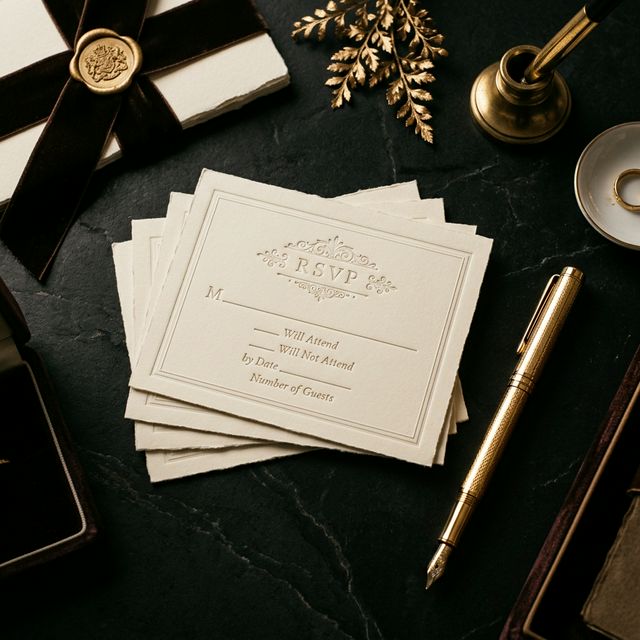
Du hast gerade deine Save-the-Dates versendet. Der Veranstaltungsort ist gebucht, der Fotograf ist bestätigt, und jetzt musst du die wichtigste Planungsfrage beantworten: Wer kommt wirklich?
Gedruckte RSVP-Karten kosten 150–300 € Porto und Papierware, brauchen Wochen, um einzutrudeln, und erfordern manuelle Dateneingabe in eine Tabellenkalkulation, die du zwei Wochen vor der Hochzeit um Mitternacht pflegst. Digitale RSVP-Formulare lösen alle drei Probleme auf einmal — das Formular selbst ist in etwa 5 Minuten eingerichtet — und dieser Leitfaden zeigt dir genau wie.
Lesen ist das eine — Ausprobieren das andere. Das Telefon rechtsunten ist ein echtes, funktionierendes RSVP: Tippt auf die Einladung, wie es eure Gäste tun würden.
Warum digitale RSVPs der Standard für 2026-Hochzeiten sind
Wenn du zwischen digital und traditionell gedruckt abwägst, hier sind die praktischen Argumente:
| Papier-RSVP-Karten | Digitales RSVP-Formular | |
|---|---|---|
| Kosten | 150-300€ (Druck + Porto) | Kostenlos |
| Antwortzeit | 2-6 Wochen per Post | Sofort (die meisten antworten am gleichen Tag) |
| Verfolgung | Manuelle Tabelleneingabe | Automatisch, Echtzeit-Dashboard |
| Benutzerdefinierte Fragen | Begrenzt durch Kartengröße | Unbegrenzt (diätetisch, Lied usw.) |
| Erinnerungen | Rufe oder texte jede Person manuell | Automatisierte Bulk-Erinnerungen |
| Internationale Gäste | Internationales Porto + lange Verzögerungen | Funktioniert weltweit, automatisch übersetzt |
Digital bedeutet nicht unpersönlich. Du kannst immer noch schöne gedruckte Einladungen versenden — schließe einfach einen QR-Code oder eine kurze URL auf der Karte statt eines frankierten Rückumschlags ein. Gäste bekommen den Charme von Papier mit der Bequemlichkeit von digital.
Was ein großartiges RSVP-Formular ausmacht: Feldwahl und Fragereihenfolge
Das Formular, das du aufbaust, bestimmt die Qualität der Daten, die du sammelst — und deine Antwortquote. Diese beiden Ziele stehen oft im Konflikt: Mehr Fragen bedeutet bessere Daten, aber auch mehr Abbrüche. Die Lösung ist, konsequent selektiv zu sein — was du fragst und in welcher Reihenfolge.
Die richtige Fragereihenfolge
Die Fragereihenfolge ist wichtiger, als die meisten denken. Ein Gast, dem „diätetische Einschränkungen" als zweite Frage begegnet, bevor er überhaupt die Teilnahme bestätigt hat, ist verwirrt. Ein Gast, der 12 Fragen vor einer Senden-Schaltfläche sieht, fühlt sich verhört.
Diese Reihenfolge funktioniert für fast jede Hochzeits-RSVP:
- Vollständiger Name — zuerst, immer. So verbindest du die Antwort mit einer Person auf deiner Liste.
- Teilnahme? Ja / Nein — der ganze Punkt. Bekomme das früh.
- Anzahl der Gäste / Begleiternamen — wenn teilnehmend. Zeige das nur Gästen, die ja sagten.
- Mahlwahl — wenn dein Caterer Optionen anbietet. Zeige nur den teilnehmenden Gästen.
- Diätetische Einschränkungen — zeige nur teilnehmenden Gästen. Die Frage nach der Diät eines ablehnenden Gastes ist Zeitverschwendung.
- Optionale Extras (Liedwunsch, Shuttle, Brunch) — zuletzt, weil sie am wenigsten wichtig sind. Gäste, die die Pflichtfelder ausgefüllt haben, beantworten eher eine weitere Frage, als wenn du das Wesentliche hinter Extras vergräbst.
Das praktische Feldlimit
Fünf bis sieben Felder ist die praktische Grenze, bevor die Abschlussquoten merklich sinken. Verwende bedingte Sichtbarkeit — zeige diätetische Fragen nur wenn Anwesenheit „ja" ist — damit das Formular für jeden kurz bleibt.
Essentielles Feld (jede Hochzeit)
- Vollständiger Name — vergleiche Antworten mit deiner Gästeliste, erstelle Platzkarten
- Anwesenheit (Ja / Nein) — der Grund, warum das Formular existiert
- Anzahl der Gäste — wenn du Begleitungen oder Familien erlaubst
- Begleiter- oder Familienmitgliedernamen — sehr empfohlen, damit du echte Platzkarten erstellen kannst. „Sarah + 1" ist zur Sitzzeit nicht nützlich.
Hochwertige Felder (einbeziehen falls relevant)
- Diätetische Einschränkungen oder Allergien — kritisch, wenn du einen Caterer mit plattiertem Service hast. Frage nach Einschränkungen, nicht nur Vorlieben — „irgendwelche Allergien oder diätetischen Anforderungen?" bringt Dinge auf den Tisch, die Menschen vielleicht nicht unter „Vorlieben" anbieten würden.
- Mahlwahl — nur nötig, wenn dein Caterer Platterwahloptionen anbietet (Rindfleisch / Huhn / Fisch / vegetarisch). Wenn es ein Buffet ist, überspringe dieses Feld.
- E-Mail-Adresse — nützlich zum Versenden von Details vor der Veranstaltung und Dankeskarten. Aber wenn dein RSVP via WhatsApp läuft und du die Nummer der Gäste bereits hast, brauchst du möglicherweise keine E-Mail-Adresse.
- Telefonnummer — wenn du Tag-des-Updates oder Richtungen via WhatsApp sendest.
Schritt-für-Schritt: Dein RSVP-Formular aufbauen
Hier ist der Prozess von Anfang bis Ende. Wir werden QuikRSVP als Beispiel verwenden, aber der allgemeine Ablauf gilt für die meisten Builder.
Schritt 1: Öffne den Builder
Gehe zu quikrsvp.com/builder. Kein Konto zum Start erforderlich. Du landest direkt im Formularbuilder. Wenn du deine Arbeit speichern und später auf das Dashboard zugreifen möchtest, erstelle jederzeit ein kostenloses Konto — das Formular, das du aufgebaut hast, überträgt.
Schritt 2: Gib deine Event-Details ein
Fülle die Kern-Information aus, die oben in deinem Formular erscheint:
- Name des Brautpaares oder Event-Titel: „Maria & Klaus Hochzeit" oder „Die Schmidt-Weber Hochzeit"
- Datum und Uhrzeit: 14. Juni 2026 um 16:00 Uhr
- Veranstaltungsort Name und Adresse: Weingut Müller, Weinstrasse 123, Rheingau, Deutschland
- RSVP-Frist: Mehr dazu unten — aber generell zwei bis drei Wochen vor der endgültigen Kopfzahlfrist deines Caterers einstellen, nicht den Tag vor der Veranstaltung.
Wenn du internationale oder mehrsprachige Gäste hast: QuikRSVPs KI-Übersetzer kann dein gesamtes Formular (Fragen, Optionen, Schaltflächen, Bestätigungsnachricht) automatisch in 70+ Sprachen übersetzen. Der kostenlose Tarif umfasst eine Übersetzungssprache; Event Pro (45 $ einmalig) schaltet unbegrenzte Sprachen frei und zeigt einen Sprachumschalter, damit Gäste zum Beispiel zwischen Englisch und Französisch wechseln können.
Schritt 3: Wähle dein Design
Lade ein Header-Foto hoch (Verlobungsfoto, Veranstaltungsfoto) oder wähle eines aus der integrierten Galerie. Die Farbe kannst du aus kuratierten Vorschlägen nehmen, automatisch aus deinem Foto übernehmen oder frei festlegen; dazu kommen 11 Titelschriften. Wer mag, schaltet die Umschlag-Animation dazu: Briefpapier, Wachssiegel mit Monogramm und der Name jedes Gastes auf dem Umschlag. Alle Designoptionen sind kostenlos, und das Formular passt sich automatisch an Smartphones an.
Schritt 4: Konfiguriere Anwesenheitsoptionen und Begleitungen
Richte deine Antwortoptionen für die Teilnahme ein. Die Standards sind „Sehr gerne dabei" und „Leider nicht möglich" — beide sind in Ordnung, oder passe die Formulierung an deinen Einladungston an.
Dann konfiguriere die Begleitungsregelung:
- Maximale zusätzliche Gäste: 1 für eine Begleitungseinladung, 3–4 für einen Familienslot. Damit wird verhindert, dass jemand, der solo eingeladen wurde, drei Personen hinzufügt.
- Namen für zusätzliche Gäste erforderlich: Ja. Immer. Ein namenloser Begleiter ist zur Sitzzeit nutzlos. Das Formular sollte den Namen jeder zusätzlichen teilnehmenden Person fragen.
Schritt 5: Füge benutzerdefinierte Felder hinzu
Füge Felder für die Information hinzu, die du in der Planungssektion oben identifiziert hast. Im Builder kannst du aus diesen Feldtypen wählen:
- Textfeld: Kurz offener Text — „irgendwelche diätetischen Einschränkungen oder Allergien?" (besser als ein Dropdown hier, weil es spezifische Information wie „Nussallergie, nicht nur Vegetarier" erfasst)
- Dropdown/Auswahl: „Mahlpräferenz" mit festen Optionen (Rindfleisch / Huhn / Fisch / Vegetarisch / Vegan)
- Radio-Schaltflächen: „Brauchst du Shuttleservice vom Marriott?" Ja / Nein
- Kontrollkästchen: „Ich plane, am Sonntagsbrunch teilzunehmen" — eine einzelne Option, für die Gäste sich einmelden
- Nachrichtenfeld: Nur-Anzeige-Text oben auf dem Formular — verwende das für Parkplatzanweisungen, Dresscode oder eine Notiz über Kinderplatzierung. Gäste sehen es aber füllen nicht aus.
Stelle Mahlwahl-, Diät- und Liedwunschfelder so ein, dass sie nur angezeigt werden, wenn die Teilnahme „ja" ist. Gäste, die absagen, überspringen diese Fragen vollständig. Das ist der wirksamste einzelne Schritt, um das Formular kurz zu halten, ohne Daten zu verlieren.
Bereit zum Aufbauen?
Keine Kreditkarte erforderlich. Kostenlos nutzbar (bis 25 Antworten). Meld dich an, um zu speichern und erweiterte Funktionen zu nutzen.